
Support
Spark Blueprint Benutzerhandbuch
Spark Blueprint™ ist ein benutzerfreundliches Tool für Raumplanung und hochwertige Visualisierung. Dieses Benutzerhandbuch enthält das grundlegende Wissen, das Sie benötigen, um Spark Blueprint™ mühelos zu verwenden.

Überblick
Übersicht über die Spark Blueprint-Schnittstelle
1. Steuerleiste
Die Steuerleiste bietet Zugriff auf Aktionen wie das Speichern, Erstellen und Laden von Projekten sowie das Anzeigen des aktuell aktiven Projekts. Auch Rückgängig- und Wiederherstellen-Aktionen sind von hier aus erreichbar. Rechts befindet sich der Sortimentsmanager, zusammen mit der Benutzerkontenverwaltung, den Einstellungen und der Hilfe.
2. Zeichenbereich
Der Zeichenbereich zeigt eine Ansicht der aktuellen Zeichnung. Durch Interaktion mit der Zeichnung kann diese in die gewünschte Form gebracht werden. Die Leiste darunter ermöglicht es dem Benutzer, hinein- oder herauszuzoomen, die Zeichnung entweder in einer 2D-Layoutansicht oder in einer 3D-Perspektivansicht zu betrachten sowie Bemaßungen und Anmerkungen in die Zeichnung einzufügen.
3. Palette
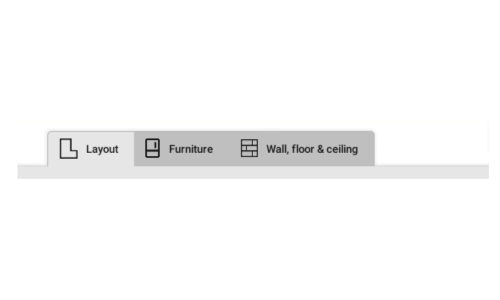
Die Palette enthält ausgewählte Objekte und Produkte, die in der Zeichnung platziert werden können. Es gibt drei Kategorien: „Layout“, „Möbel“ und „Wand, Boden & Decke“. Die beiden letzteren sind mit den installierten Sortimenten verknüpft, auf die Sie durch Klicken auf die „+“-Schaltfläche zugreifen.
4. Optionsfeld
Im Optionsbereich werden die konfigurierbaren Eigenschaften des aktuell ausgewählten Objekts oder Produkts angezeigt. Das können zum Beispiel Position, Drehung oder Farbe sein, wobei die verfügbaren Eigenschaften vom jeweiligen Objekt abhängen.
5. Navigationsleiste
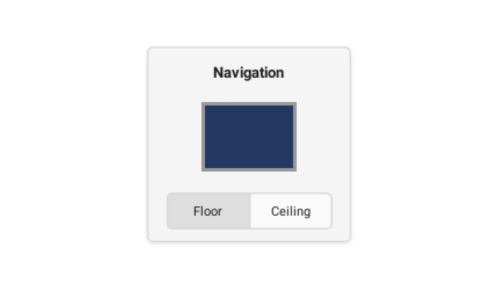
Das Navigationsfeld zeigt an, welche Ansicht der Zeichnung aktuell aktiv ist. Außerdem ermöglicht es einen einfachen Wechsel zwischen Boden- und Deckenansicht.
Erste Schritte
Creating a drawing
A Spark Blueprint Project consists of one or multiple Proposals, also referred to as drawings. Creating a drawing is easy, and the first thing you need to do is modifying the layout before adding products, furniture, and structure to the room.
Modifying the Layout
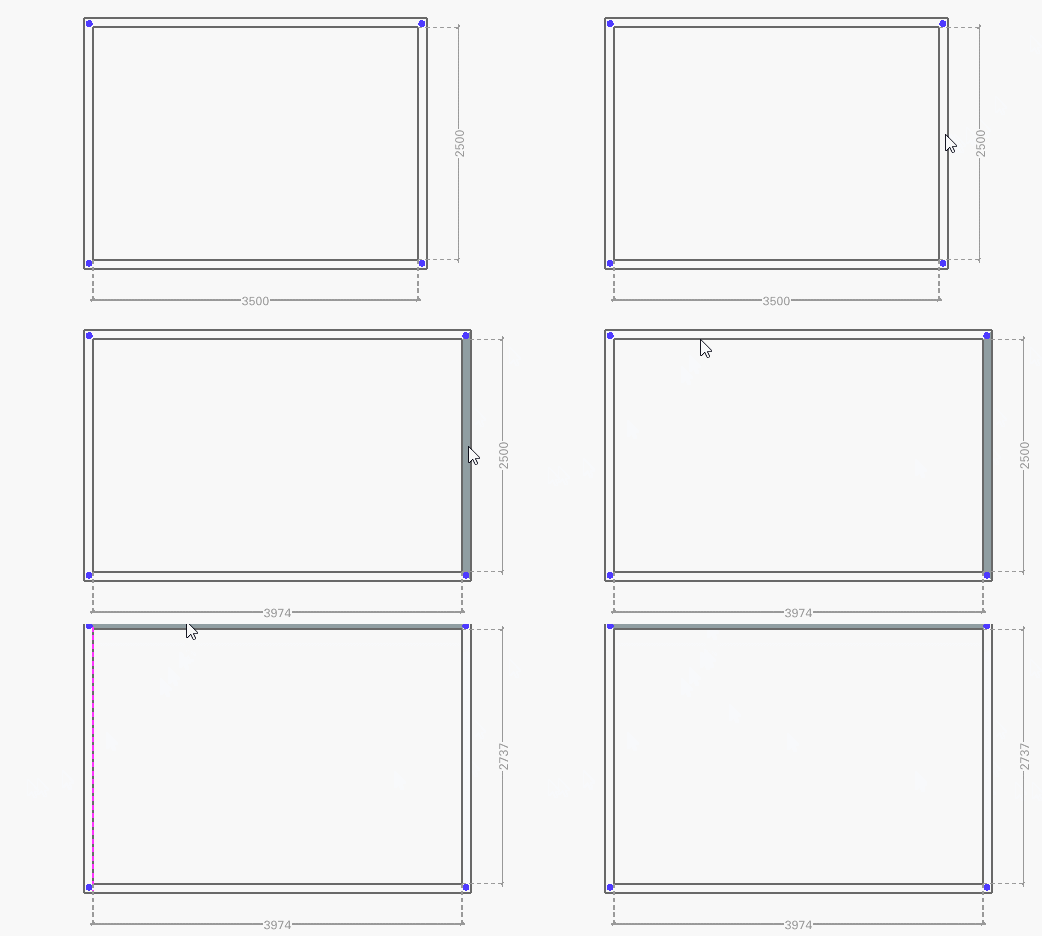
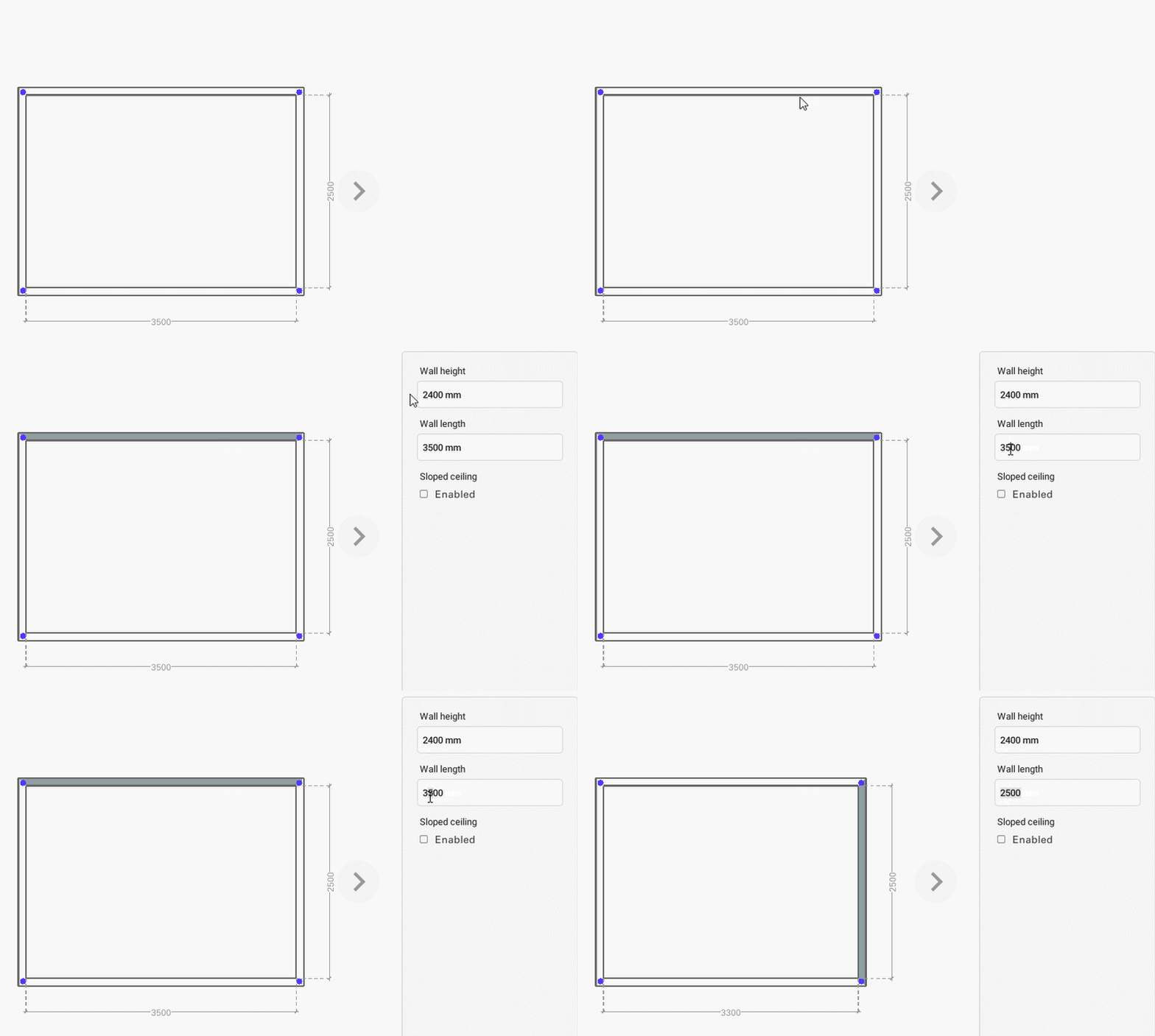
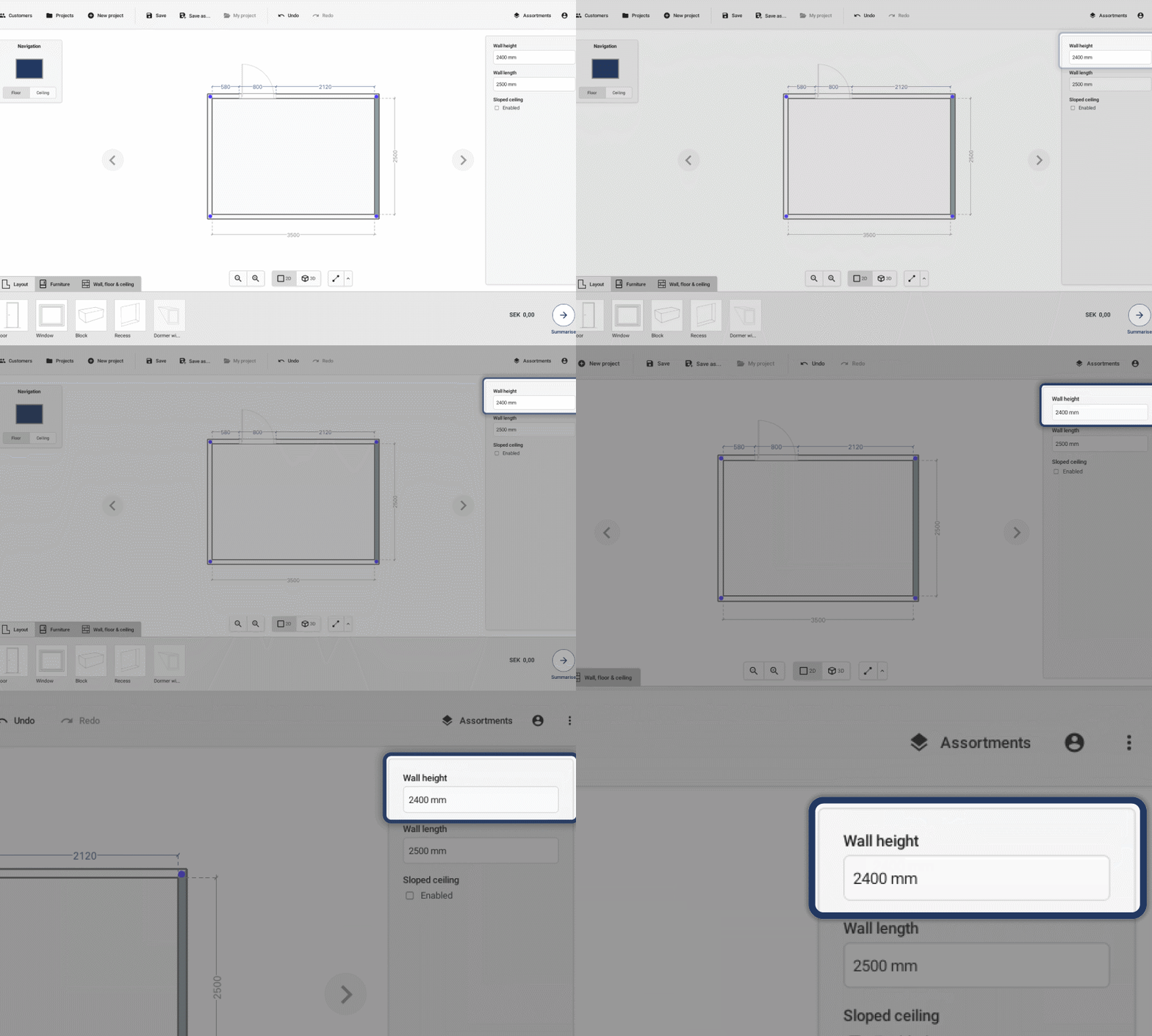
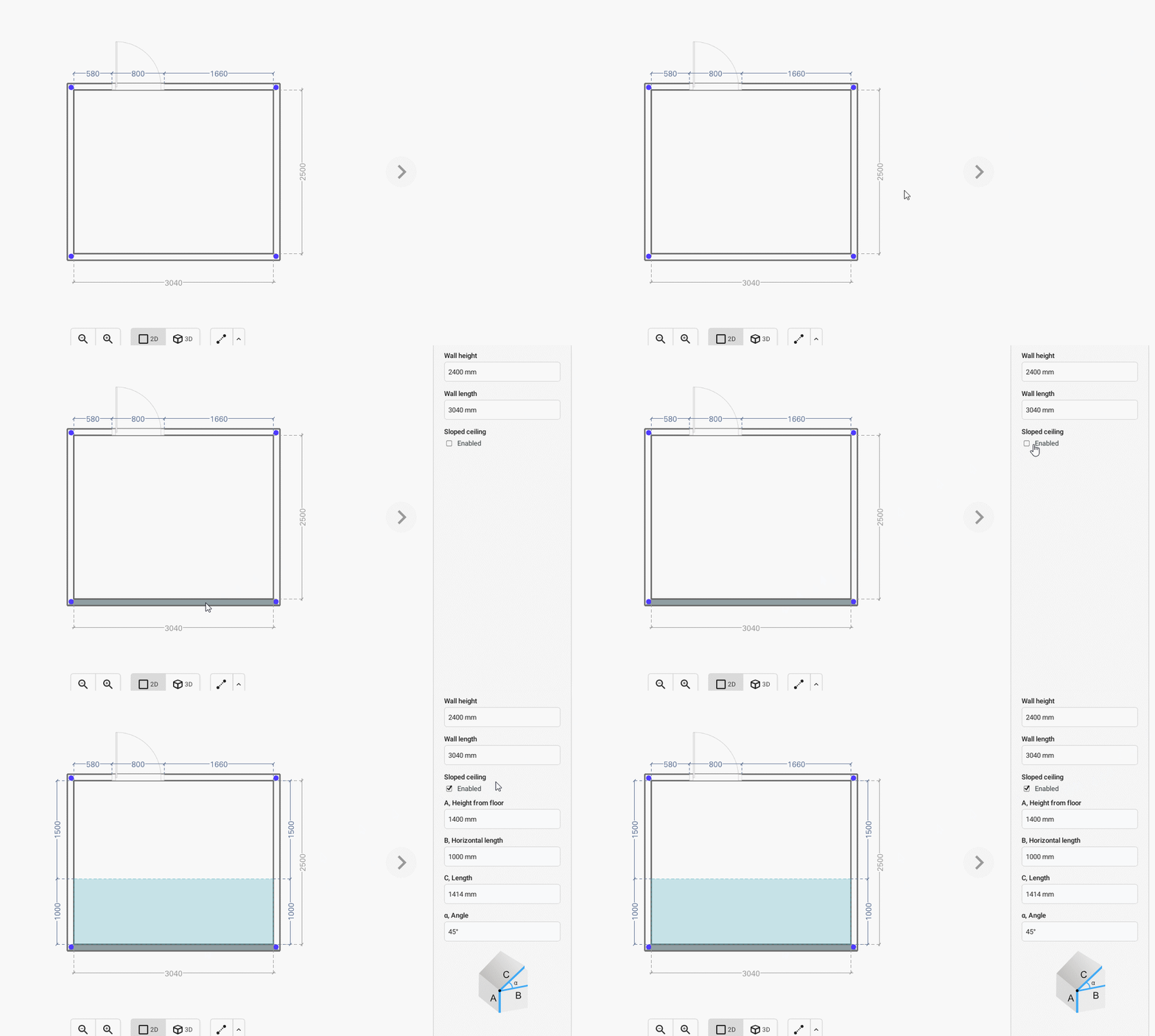
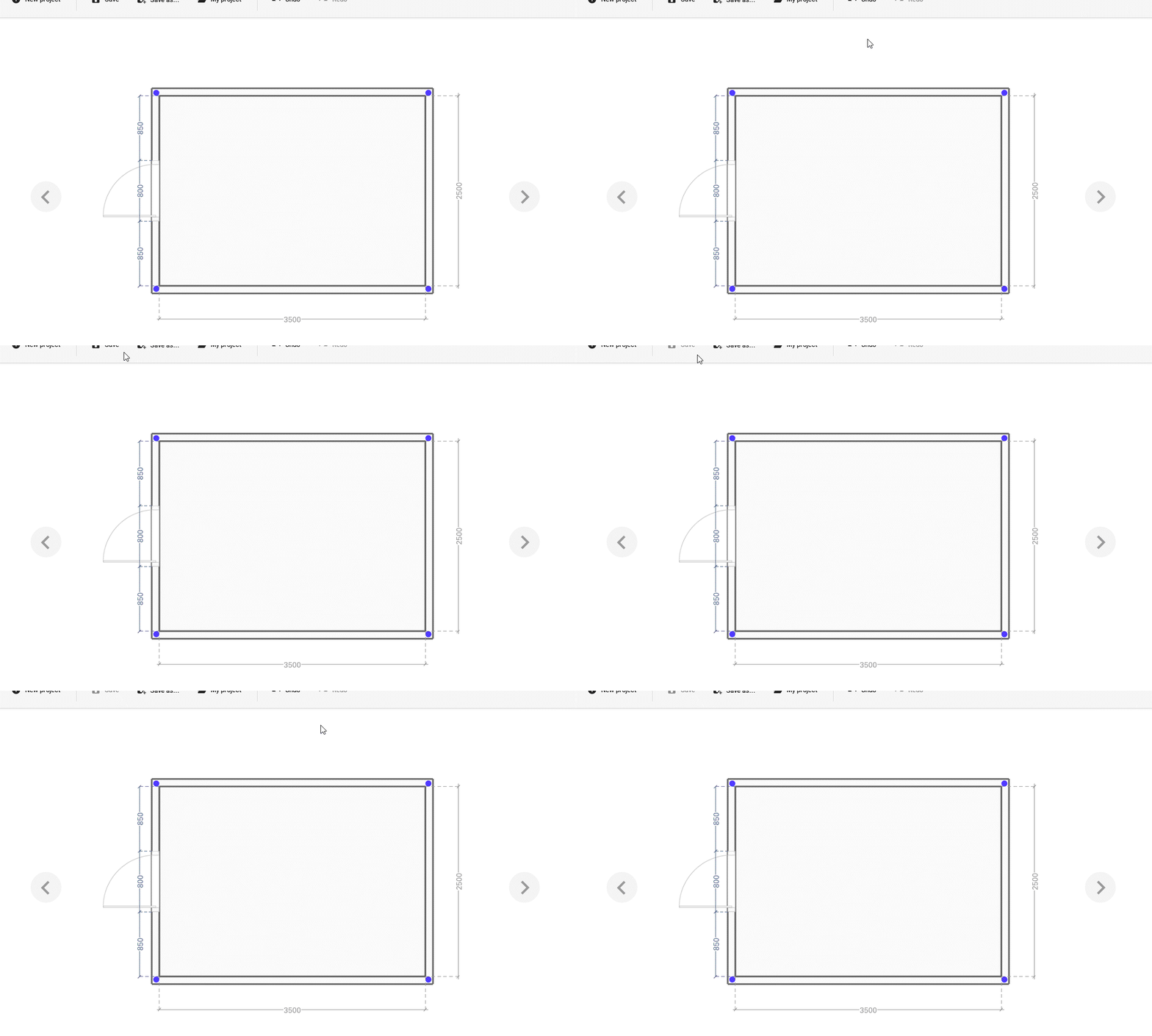
Start off by getting the measurements of your drawing right. Make sure the “Layout” tab is selected in the Palette.
Select the floor perspective in the Navigation panel by clicking in the middle of the drawing representation.
BASIC ACTIONS


Adding Furniture
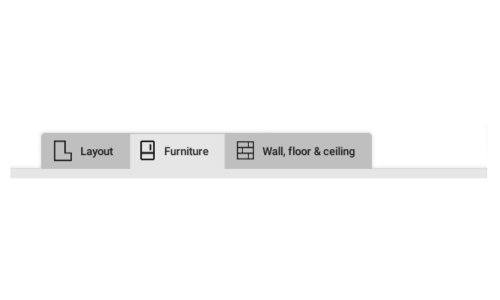
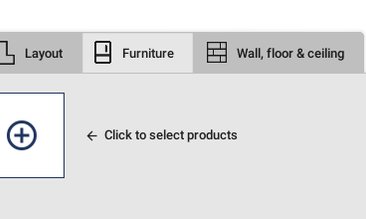
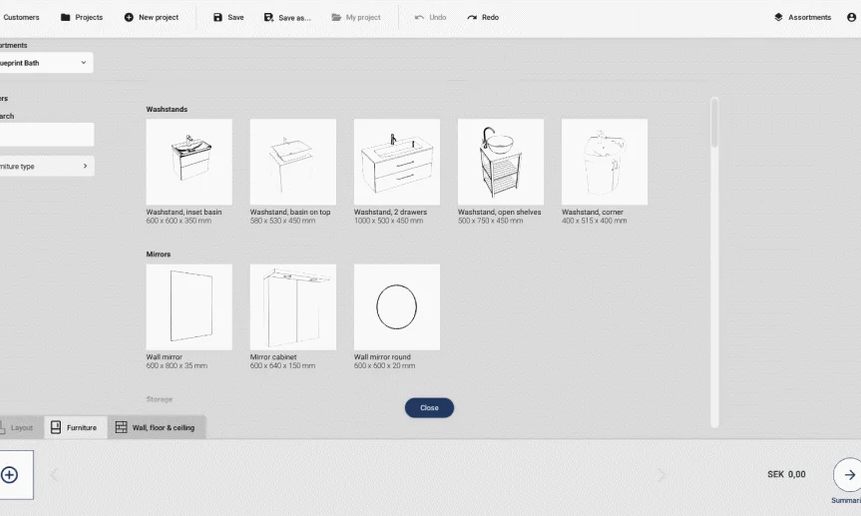
To add furniture to your drawing select the Furniture tab in the Palette.


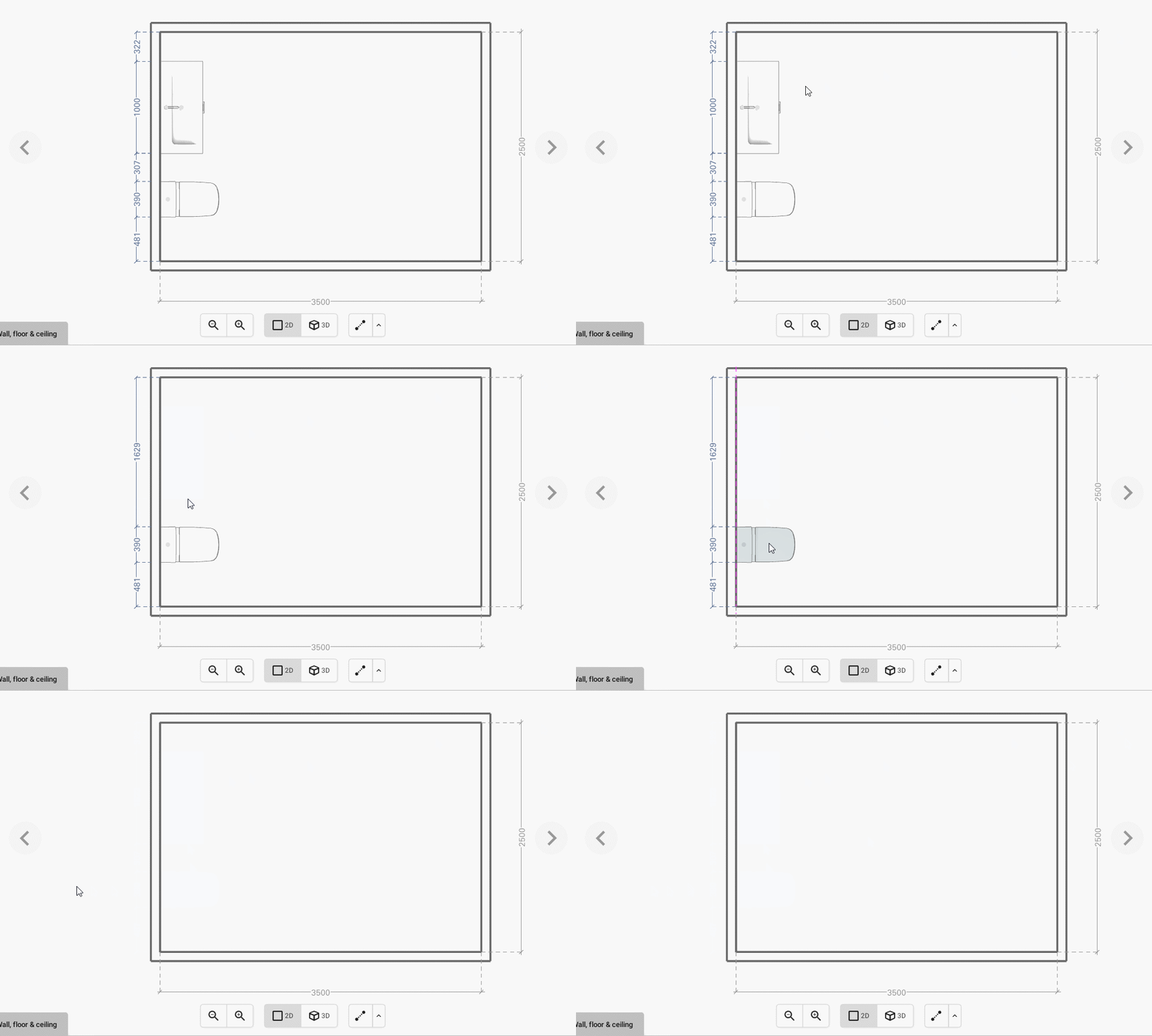
Adding products to surfaces
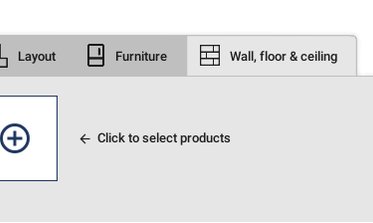
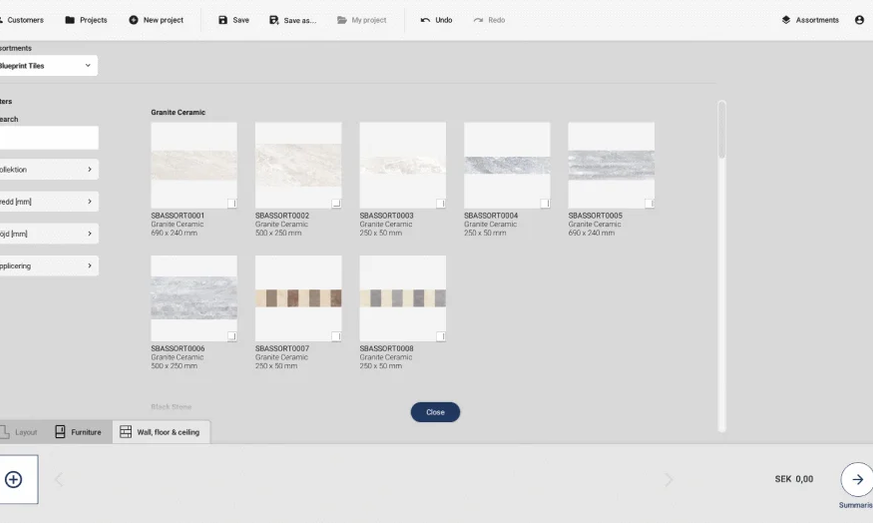
To add furniture to your drawing select the Wall, floor & ceiling tab in the Palette.



Adding measurements or annotations
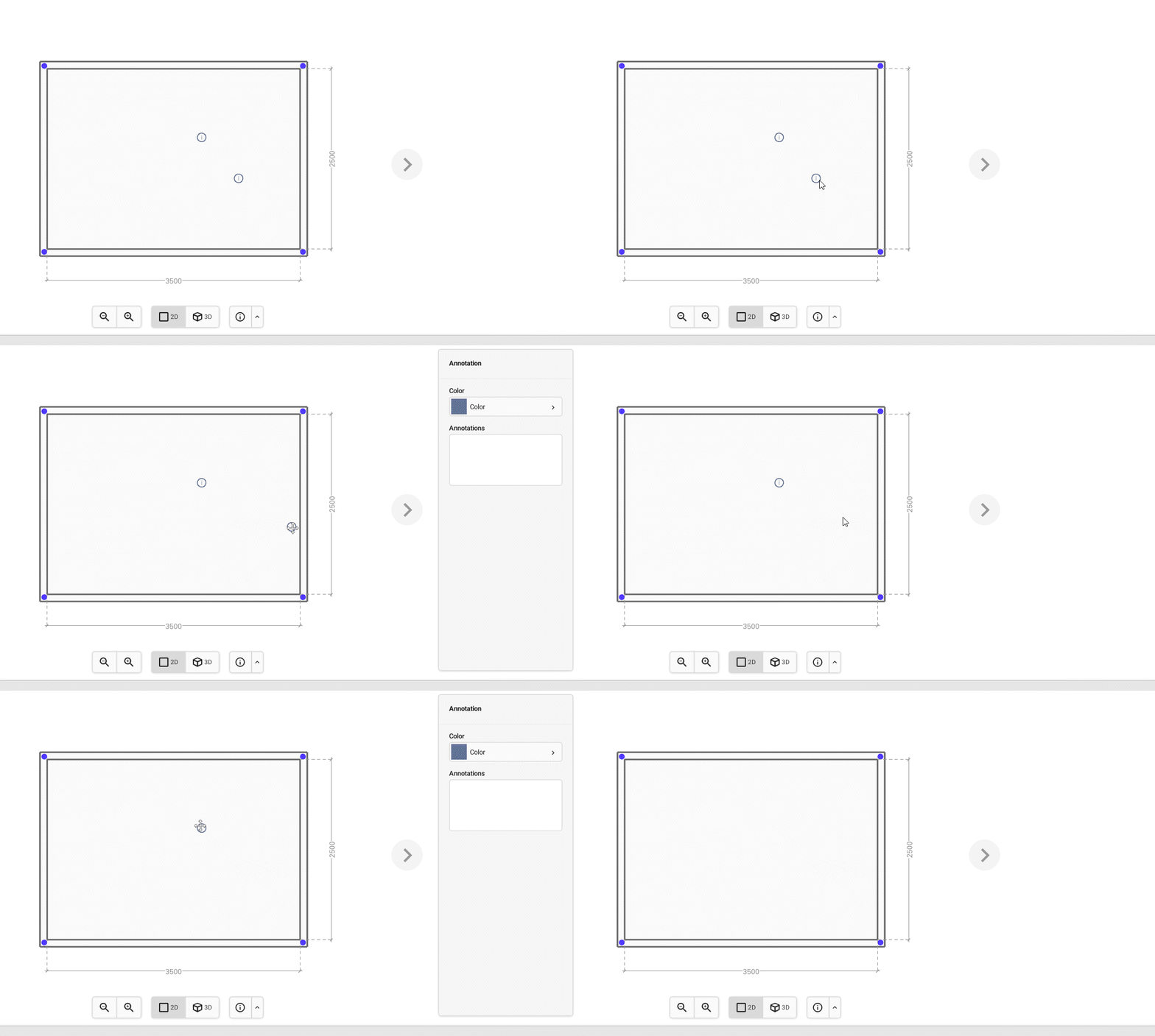
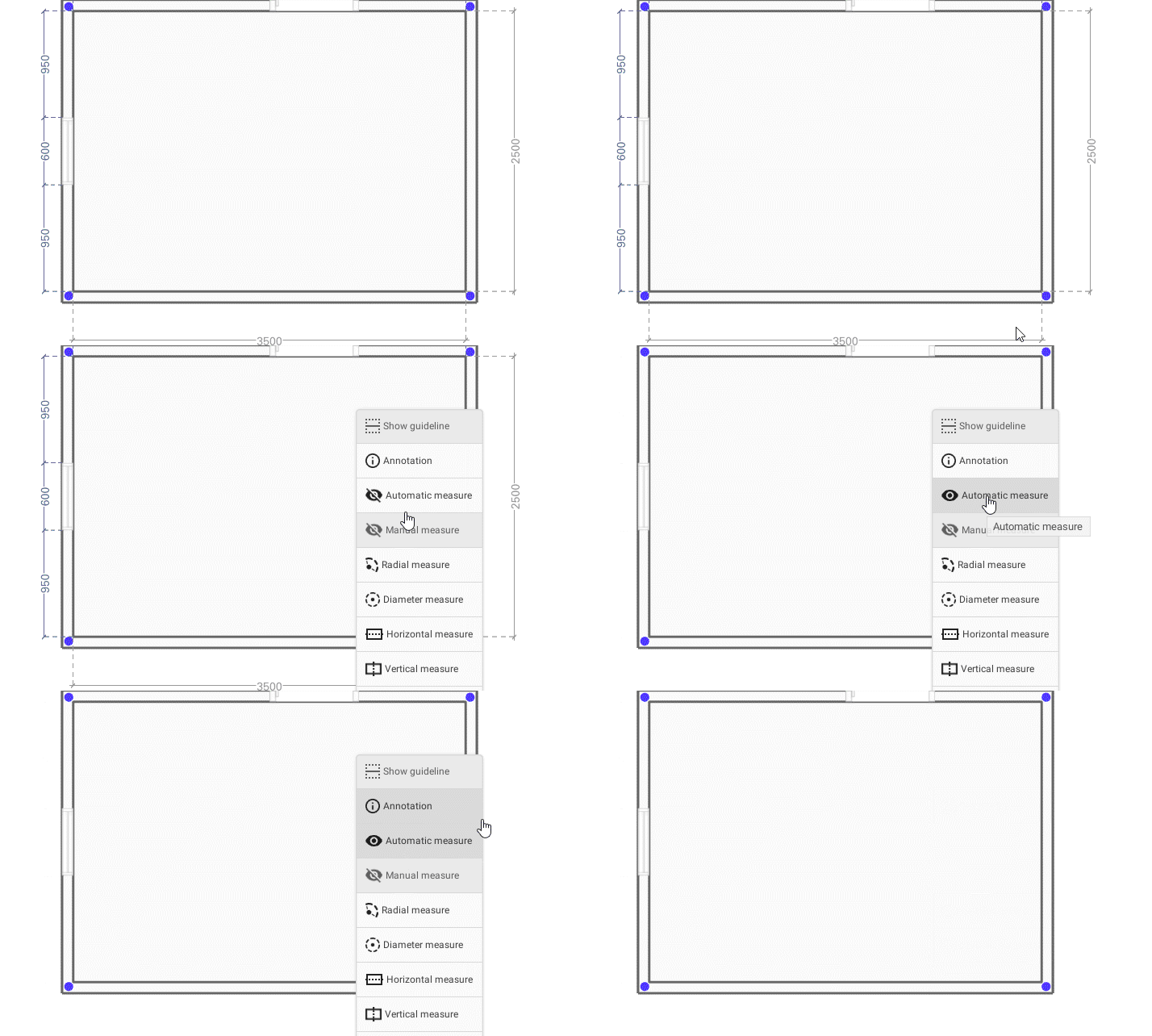
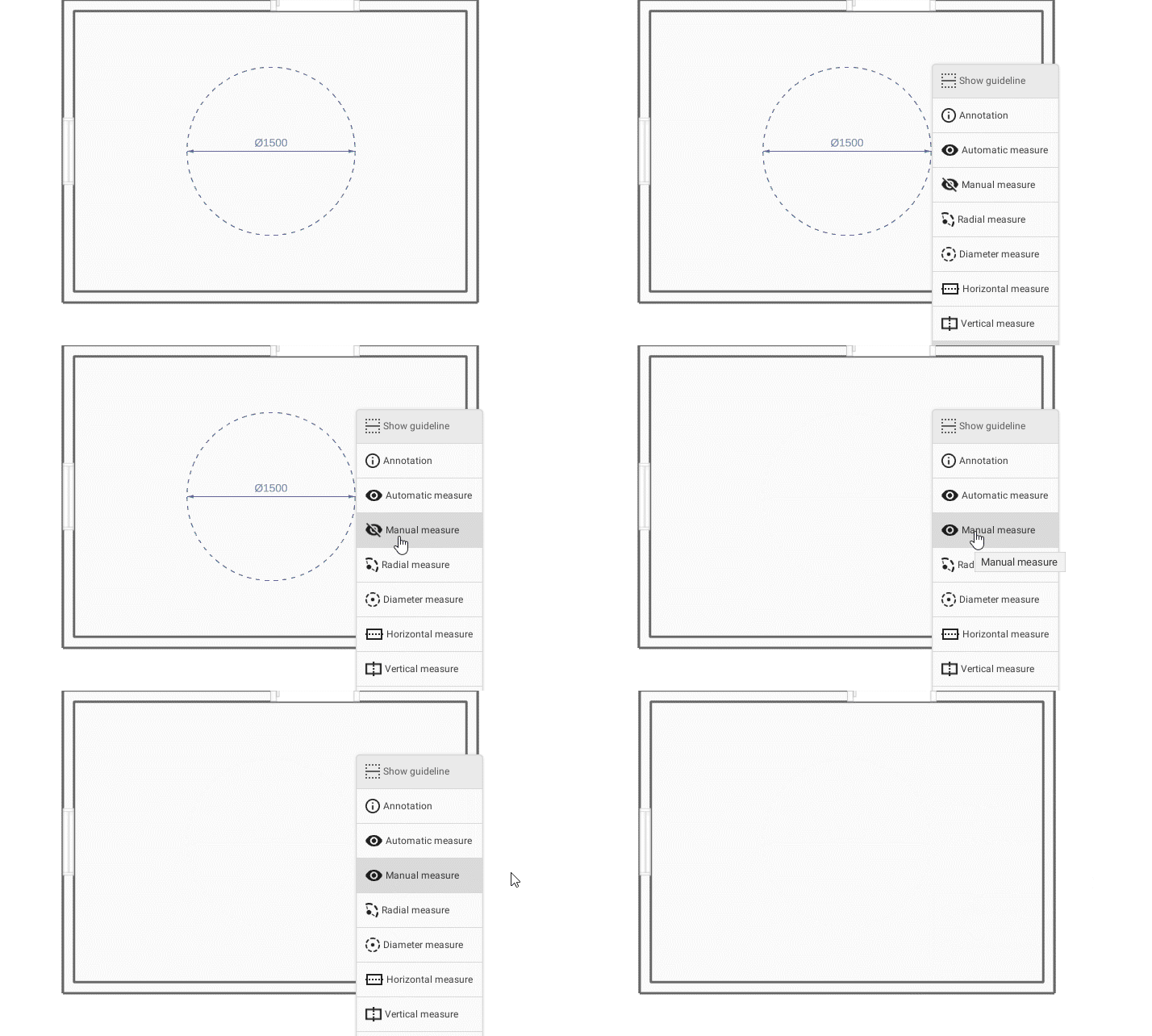
To add measurements or annotations to the drawing, use the measurement-tool in the Drawing area.
Basic actions


Saving your work
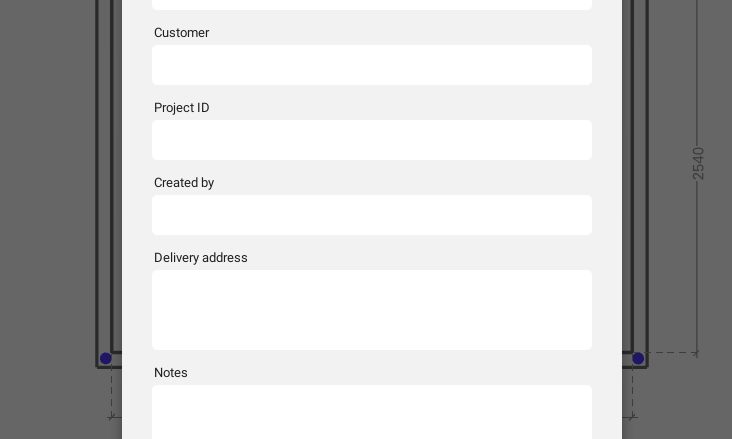
To be able to open the drawing again, it needs to be saved. Depending on if it is the first proposal in a new project, or a proposal from an already existing project, there are different ways to proceed.
Using Save and Save As
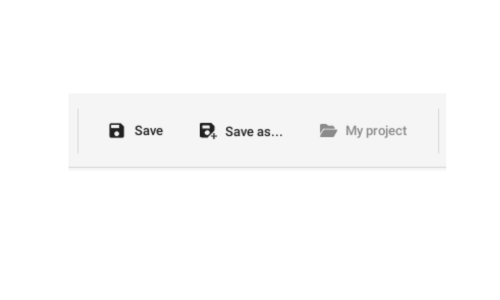
To save your work in Spark Blueprint, use the Save or Save as buttons which are placed in the Control bar.
Basic Actions

Managing projects and proposals
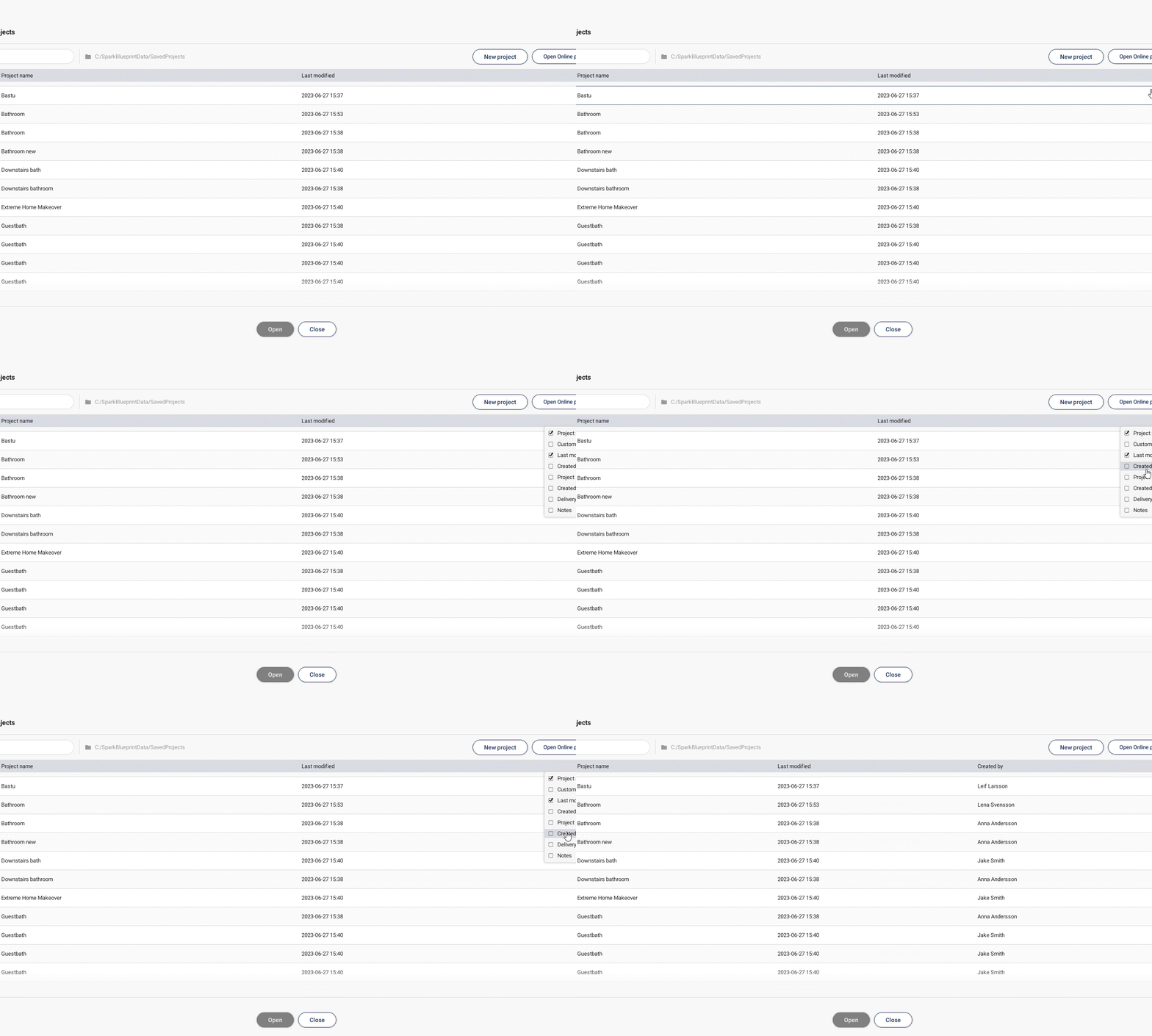
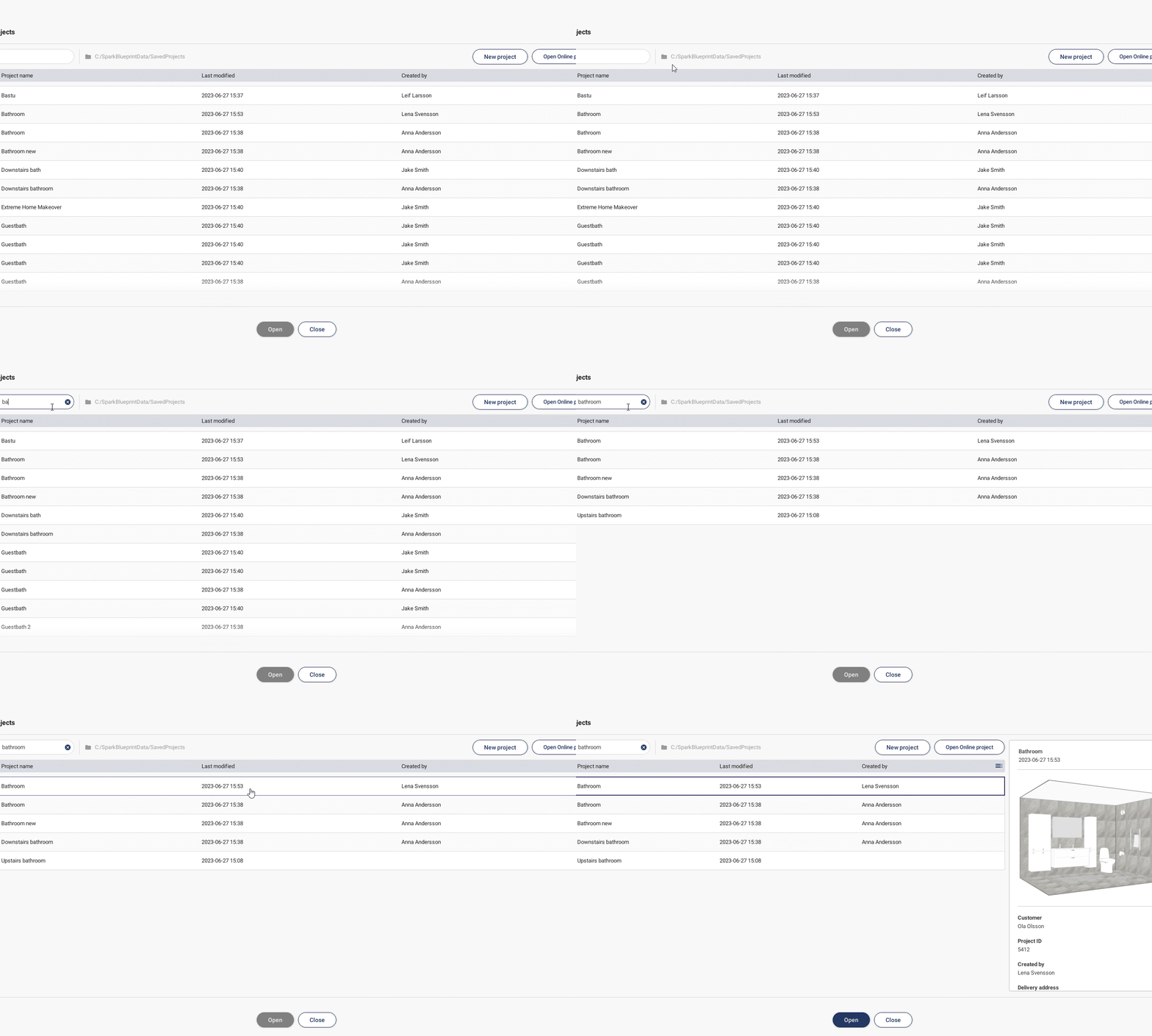
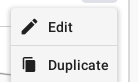
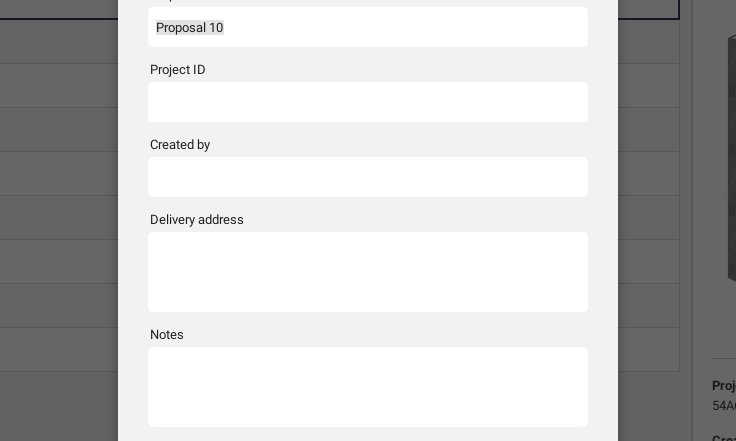
All of your projects will be shown under the Projects button. In this view they can easily be sorted using the list or the search bar, which enables you to manage them and their accounted proposals in a simple way.
Projects and proposals
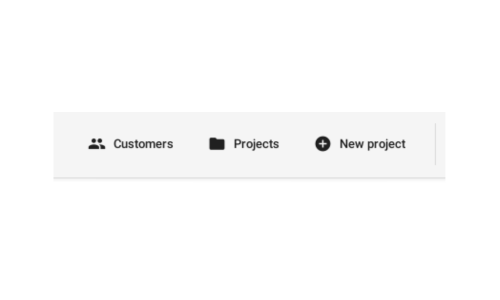
The Projects button is placed in the Control bar.
Basic Actions





Keyboard shortcuts
Use arrow keys to nudge 1mm.
Hold down Shift while using the arrow keys to nudge 10mm.

Hold down Ctrl to prevent products from snapping if placed closer than 100mm.
Cloud Render - Photorealistic visualisation
Cloud Render creates photorealistic images of the room with one easy click. Set the appropriate perspective in Summarize and then click in Cloud Render. Using Cloud Render requires a separate license. Contact support@spark-vision.com for more information.

Contact support
If you have any questions or experience problems, please feel free to contact us at support@spark-vision.com or on +46 31 708 98 00.